دليل الاستخدام
دليل مشرف الباص
ابدأ الرحلة، وأركِب الطلاب محطة بمحطة.
-
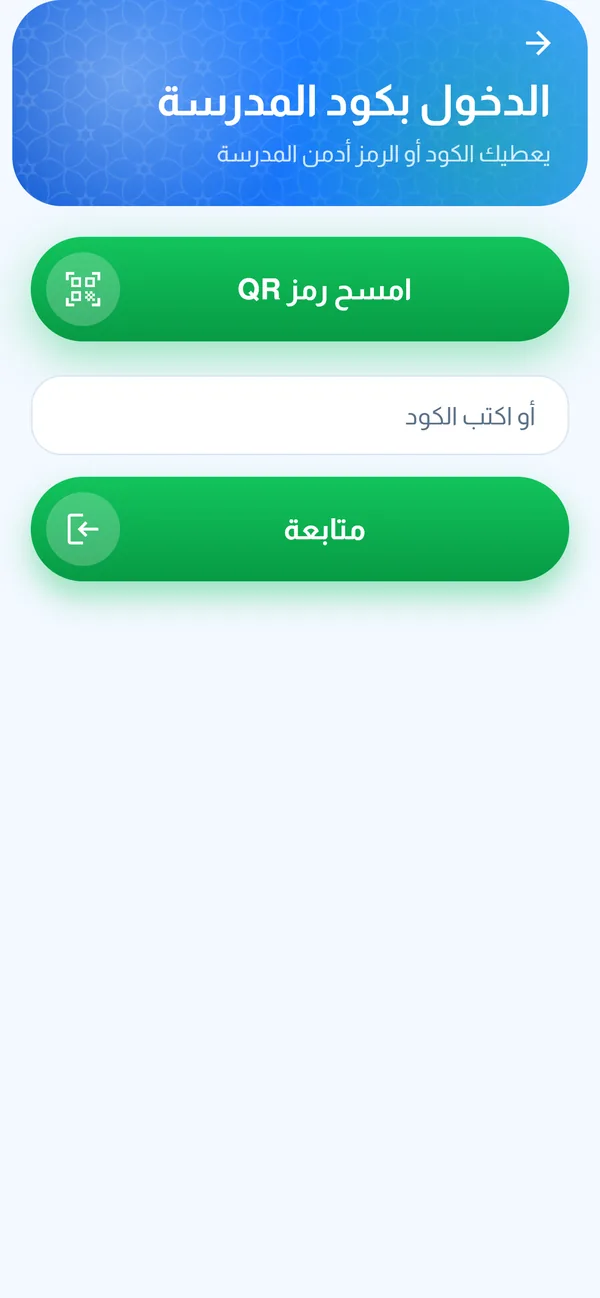
ادخل بكود المدرسة
يعطيك أدمن المدرسة أو مسؤول الباصات كوداً أو رمز QR. اكتبه ثم «متابعة»، وانتظر التأكيد.
-
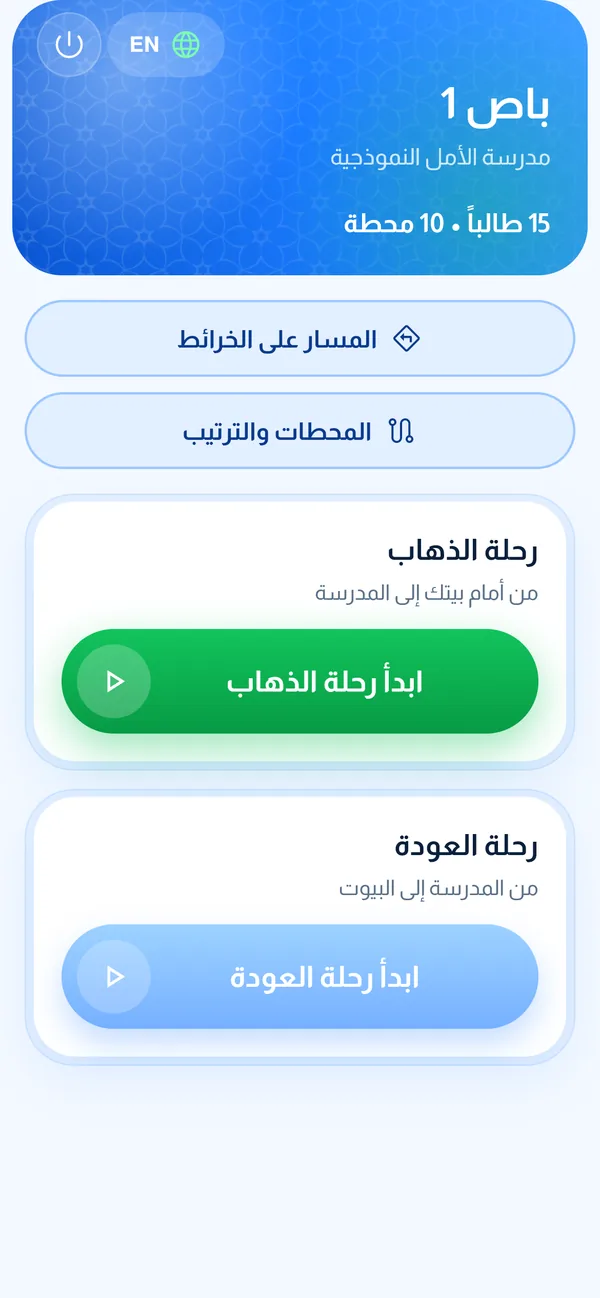
اختر رحلتك
تظهر شاشة باصك مع عدد الطلاب والمحطات. اضغط «ابدأ رحلة الذهاب» صباحاً (من البيوت إلى المدرسة)، و«ابدأ رحلة العودة» بعد الدوام.
- 1ابدأ الرحلة
 1
-
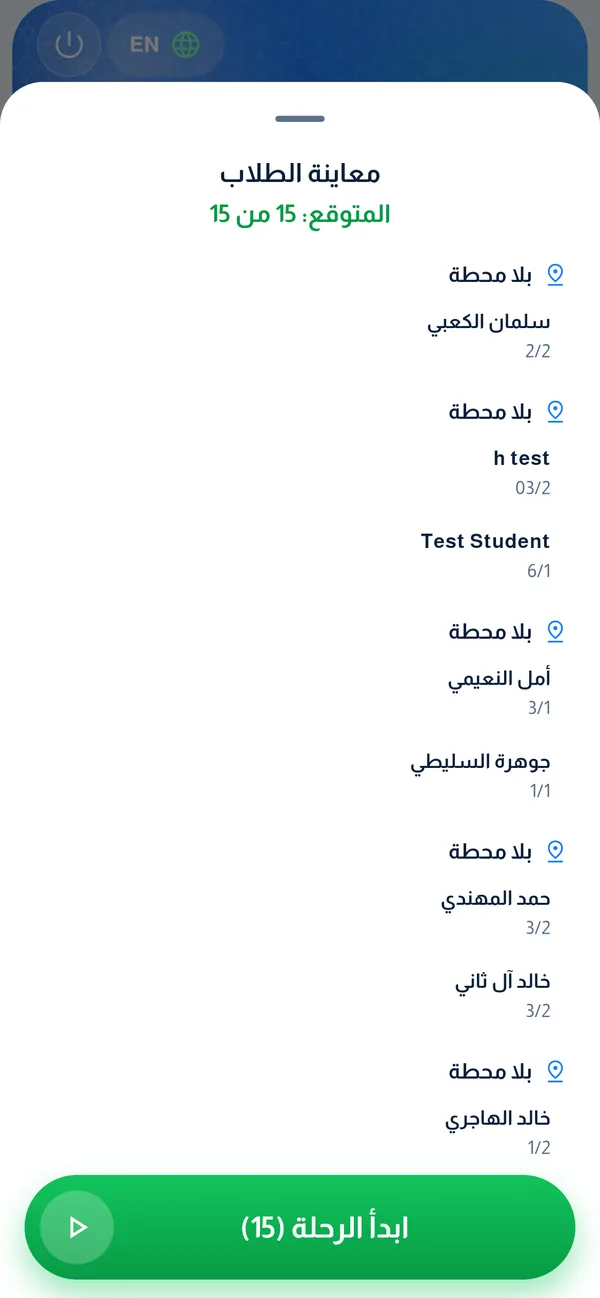
راجع طلاب الرحلة
قبل البدء ترى كل الطلاب المتوقعين ومن غاب اليوم. اضغط «ابدأ الرحلة» حين تكون جاهزاً. يحتاج التطبيق موقعك أثناء الرحلة فقط.
-
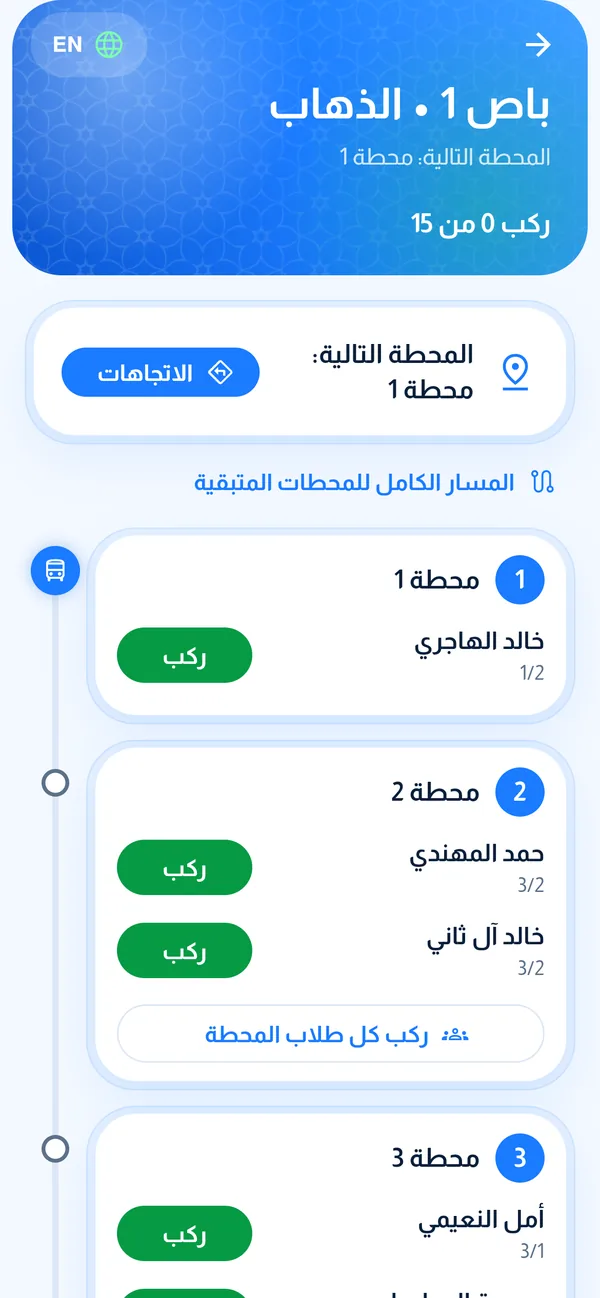
اتبع المحطات
ترى المحطة التالية وزر «الاتجاهات» لفتح الخرائط. يصل أولياء المحطة التالية إشعار تلقائياً، فلا تحتاج لإخبارهم.
-
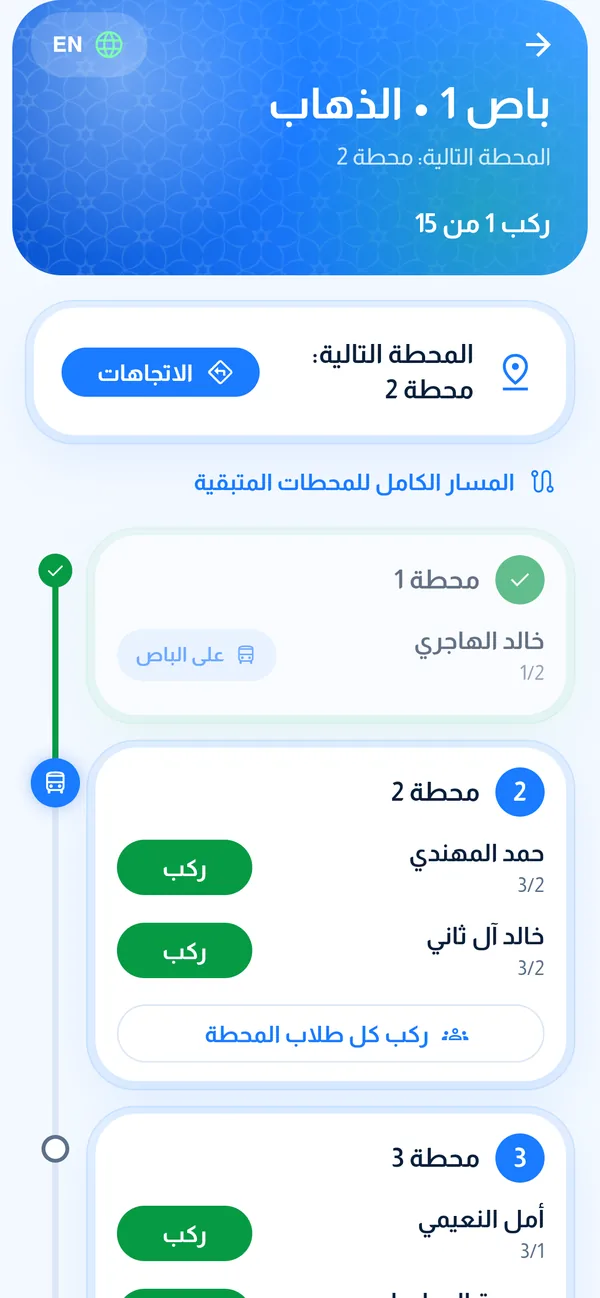
أركِب الطلاب
اضغط «ركب» عند كل طالب يصعد، أو «ركب كل طلاب المحطة» دفعة واحدة. يتحرك الخط الأخضر إلى المحطة التالية.
-
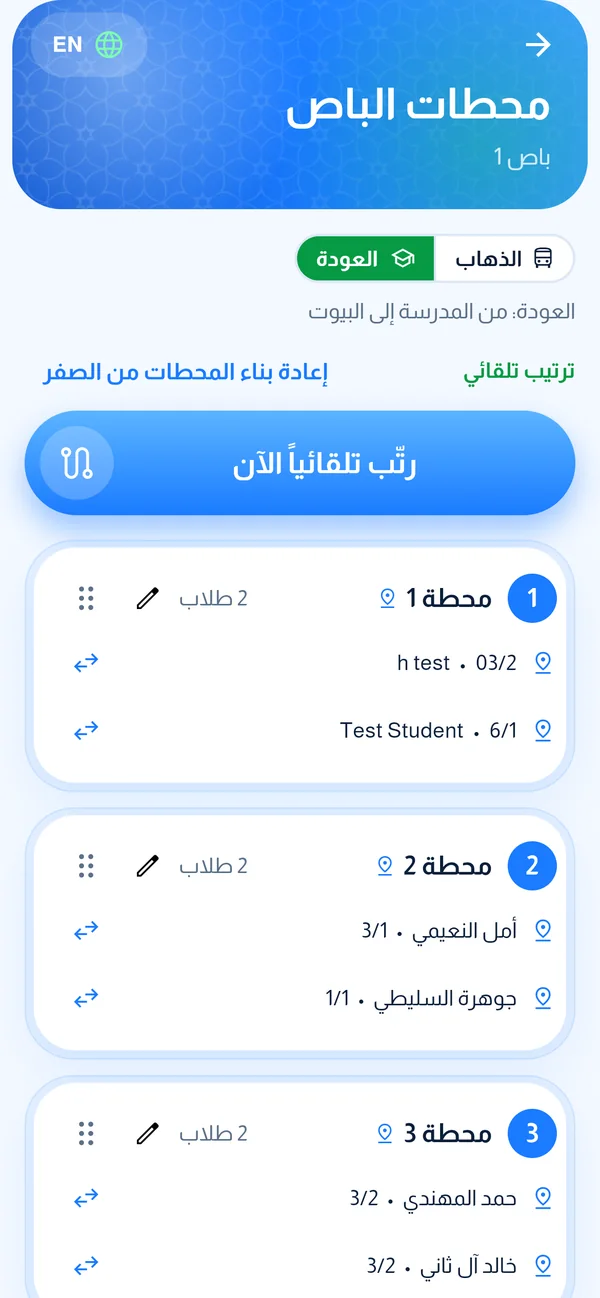
المحطات والترتيب
من الشاشة الرئيسية افتح «المحطات والترتيب» لتراجع محطاتك، وسمِّ المحطة، وانقل طالباً من محطة لأخرى.
أسئلة شائعة
كيف أبدأ الرحلة (مشرف الباص)؟
يظهر باصك مع الطلاب والمحطات. اضغط «ابدأ رحلة الذهاب» صباحاً (من البيوت إلى المدرسة) أو «ابدأ رحلة العودة» بعد الدوام، وراجع قائمة الطلاب ومن غاب اليوم ثم «ابدأ الرحلة».
هل يتتبع التطبيق موقعي طوال اليوم؟
لا. يحتاج موقعك أثناء فتح شاشة الرحلة فقط، ولا يعمل في الخلفية.
كيف أُركب الطلاب؟
اضغط «ركب» عند كل طالب يصعد، أو «ركب كل طلاب المحطة» دفعة واحدة. يصل أولياء المحطة التالية إشعار تلقائياً.
طالب لا يظهر في قائمتي؟
قد يكون غائباً اليوم (أبلغ وليه المشرف من التطبيق) أو بلا محطة. تواصل مع مسؤول الباصات.
طالب بلا محطة؟
يظهر «بلا محطة» حين لا يكون لأسرته موقع بيت. يحدّده الولي من التطبيق، أو تحدّده أنت: المشرف بزر «أنا عند بيت الطالب» وهو أمام البيت، والمسؤول بلصق رابط خرائط أو إحداثيات من صفحة المحطات.
فتحتُ الرحلة بالخطأ؟
اطلب من مسؤول الباصات إنهاءها، أو اضغط «متابعة الرحلة» وأنهِها بنفسك. وتُغلق الرحلات المنسية تلقائياً بعد ست ساعات أو في اليوم التالي.