دليل الاستخدام
دليل مسؤول الباصات
وزّع الطلاب على الباصات وتابع الرحلات.
-
ادخل بالهاتف وكلمة السر
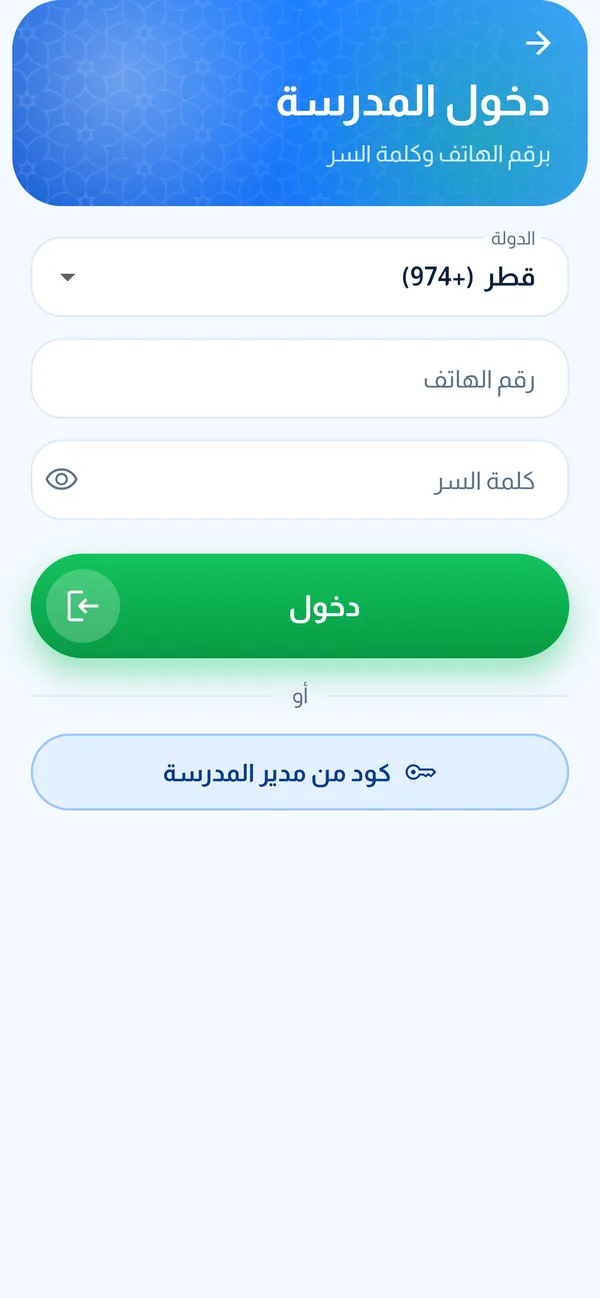
ينشئ لك أدمن المدرسة حساباً بكلمة سر مؤقتة. ادخل من «المدرسة» برقم هاتفك، وفي أول مرة اختر كلمة سر خاصة بك.
-
شاشة الباصات
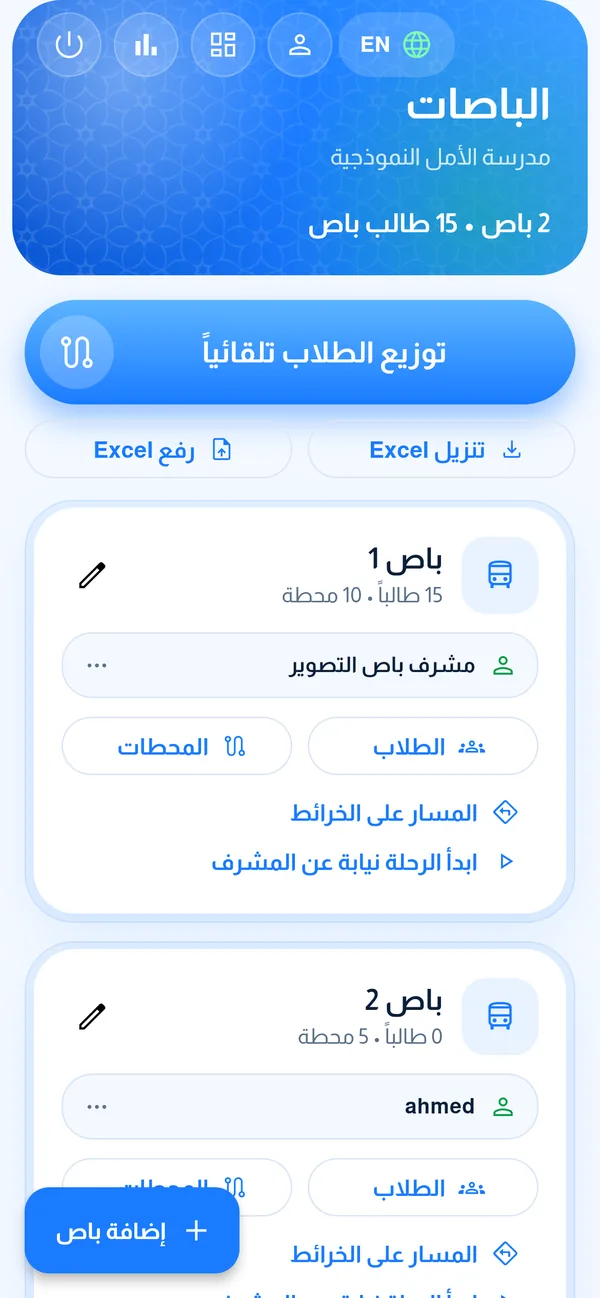
ترى كل باص بمشرفه وعدد طلابه ومحطاته. من هنا تضيف باصاً، وتعدّله، وتبدأ الرحلة نيابة عن مشرف غائب.
-
توزيع الطلاب تلقائياً
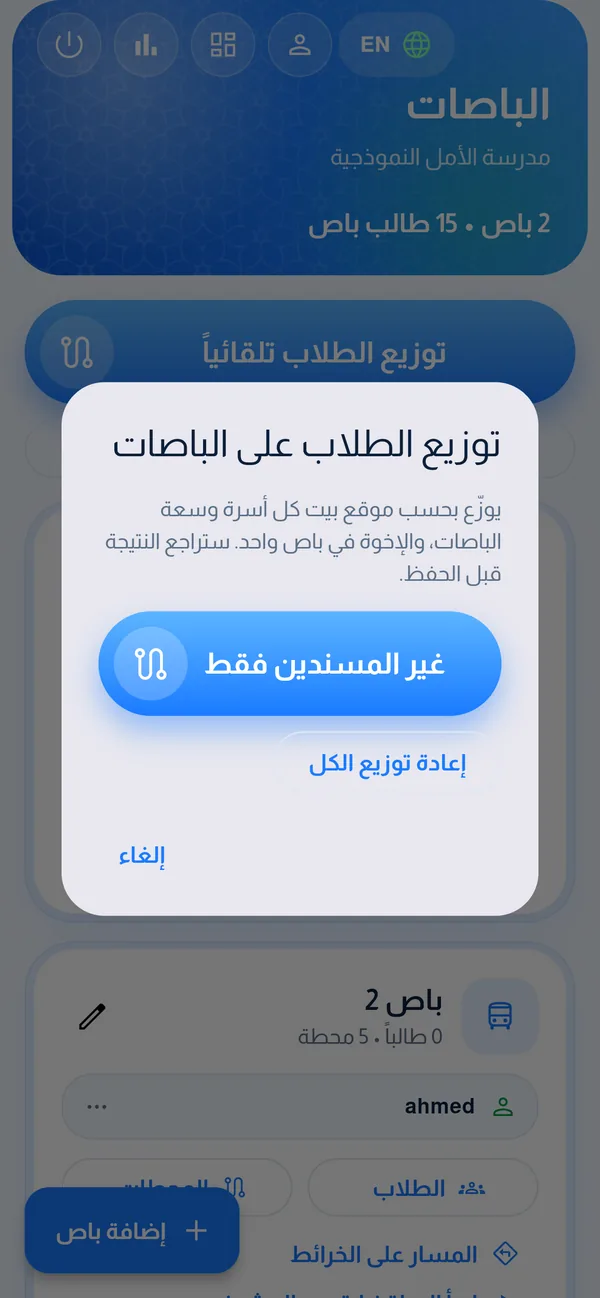
يوزّع التطبيق الطلاب بحسب موقع بيت كل أسرة وسعة الباصات، والإخوة معاً في باص واحد. تراجع النتيجة قبل الحفظ.
-
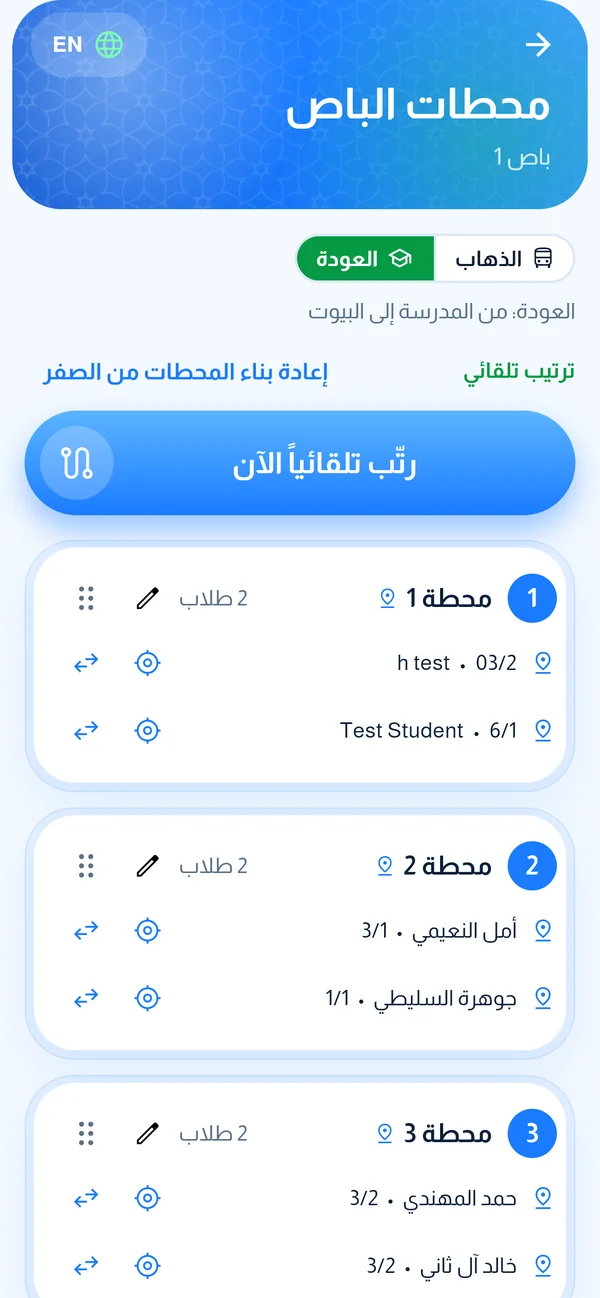
المحطات والترتيب
لكل باص محطات تُبنى تلقائياً من مواقع البيوت. غيّر اسم المحطة أو انقل طالباً، أو اضغط «رتّب تلقائياً الآن».
-
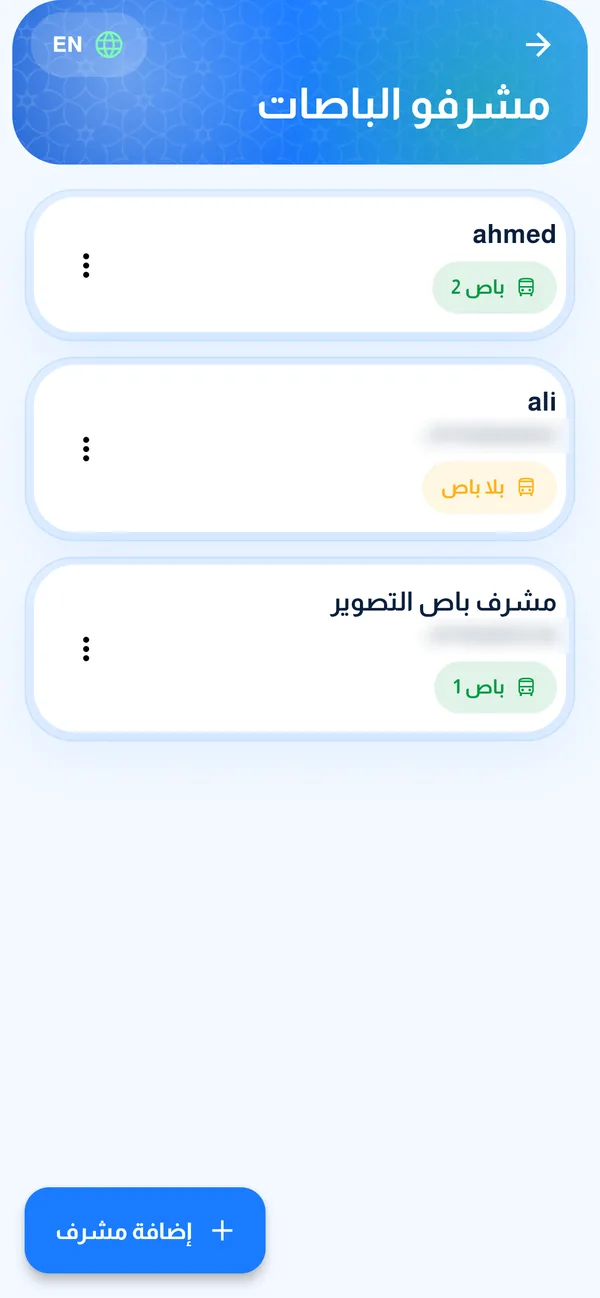
مشرفو الباصات
أضف مشرفاً بكود أو QR، وربطه بباص، وأضف رقمه ليراه الأولياء. يمكنك إيقافه أو حذفه.
-
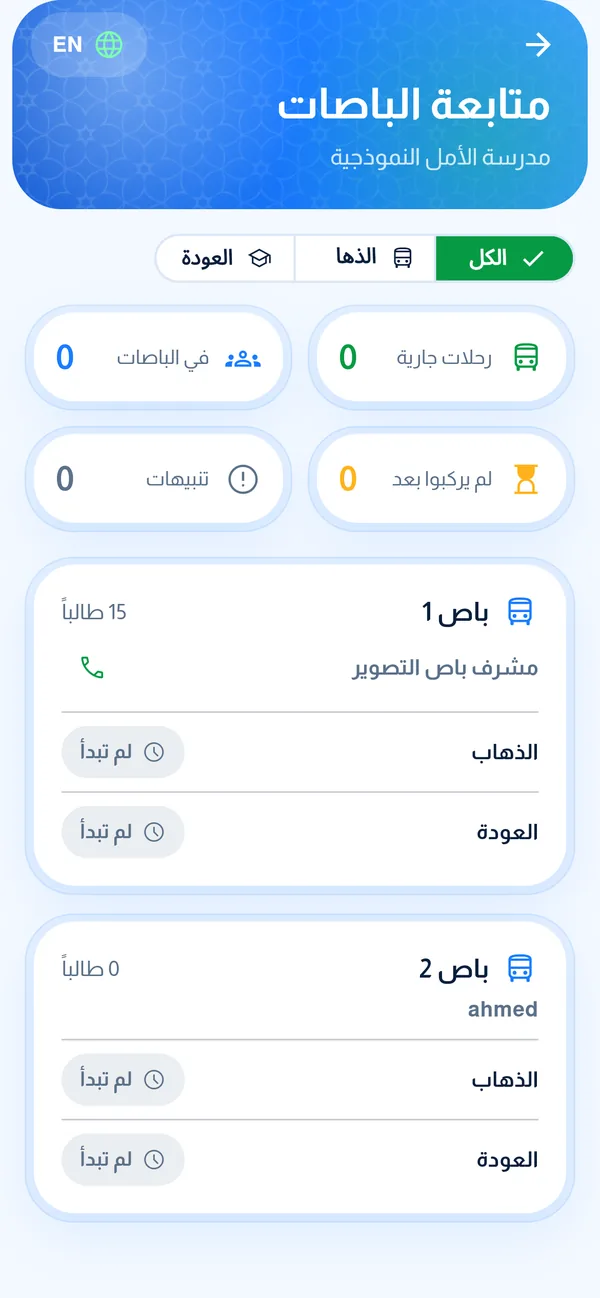
متابعة الباصات
ترى لكل باص حالة رحلتي الذهاب والعودة. ينبّهك التطبيق إن توقفت الرحلة أو بقي طلاب في الباص.
-
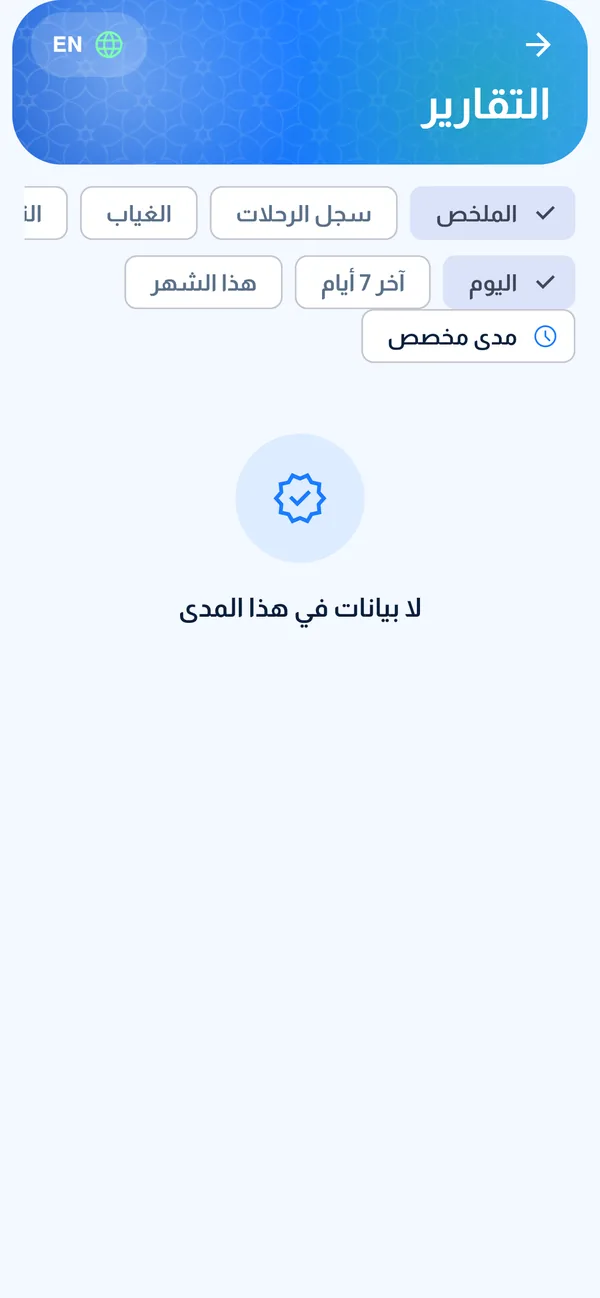
التقارير
ملخص وسجل الرحلات والغياب وجودة البيانات، ليوم أو أسبوع أو شهر.
أسئلة شائعة
طالب بلا محطة؟
يظهر «بلا محطة» حين لا يكون لأسرته موقع بيت. يحدّده الولي من التطبيق، أو تحدّده أنت: المشرف بزر «أنا عند بيت الطالب» وهو أمام البيت، والمسؤول بلصق رابط خرائط أو إحداثيات من صفحة المحطات.
مشرف الباص غائب اليوم؟
يستطيع مسؤول الباصات أو الأدمن بدء رحلة ذلك الباص نيابةً عنه، ويكمل المشرف الأصلي الرحلة نفسها إن حضر.
كيف أوزّع الطلاب على الباصات؟
من صفحة الباصات اختر التوزيع التلقائي: يوزّع بحسب موقع البيت وسعة كل باص، والإخوة معاً. تراجع النتيجة (عدد كل باص) قبل الحفظ. السعة تحذير لا منع.
هل أستطيع إسناد الطلاب بملف Excel؟
نعم، من صفحة الباصات: الأعمدة id والاسم والصف وbus. يجب أن تطابق أسماء الباصات الموجودة، ويُرفض اسم باص غير موجود. تراجع المعاينة قبل الحفظ.
نقلتُ طالباً إلى باص آخر فصار بلا محطة؟
تغيير الباص يصفّر محطة الطالب. بعد التوزيع يعيد التطبيق بناء محطات العودة ويرسل لمشرفي الباصات المتأثرة تنبيهاً لمراجعة القائمة.
كيف أحذف باصاً؟
من «تعديل الباص» اختر «حذف الباص». لا يمكن إن كانت عليه رحلة جارية، ويُحذف معه سجل رحلاته، ويصير طلابه «بلا باص».
متى ينبّهني التطبيق أن الرحلة متوقفة؟
إن مرّت نحو 15 دقيقة دون تأشير ركوب، أو بقي طلاب في الباص بعد رحلة العودة، يصل مسؤول الباصات تنبيه وتظهر في لوحة «متابعة الباصات».
كيف أضيف مشرف باص؟
يضيفه أدمن المدرسة من «المشرفون والمنظّمون» بكود أو QR، ويربطه مسؤول الباصات بباص. تستطيع إضافة رقمه ليراه الأولياء ويتصلوا به.
كيف يدخل مسؤول الباصات؟
بالهاتف وكلمة السر: ينشئ له أدمن المدرسة حساباً بكلمة سر مؤقتة، ويدخل من «المدرسة» ويختار كلمة سر خاصة في أول مرة.